Що таке архівація? Як зробити бекап на комп'ютері та смартфоні?

Бекап або резервне копіювання є дуже зручним способом збереження інформації. У нашій статті ви дізнаєтеся, як правильно його робити в залежності від системи.
Щоб не втратити своїх особистих даних, необхідно постійно робити бекап або резервне копіювання. Робиться воно практично на всіх пристроях і в нашій статті ми поговоримо про те, як створювати резервні копії на комп'ютерах з різними системами, а також смартфонах.
Перш ніж почати приступити до розбору безпосередньо процесу створення резервних копій, важливо зрозуміти його основні принципи:
- Регулярність. Робіть бекап регулярно. Це важливо, тому що ви постійно зберігаєте різні дані.
- Перевірка. Завжди перевіряйте, що саме збереглося в резервної копії. Буде дуже неприємно, якщо раптом там не виявиться самого важливого. Спробуйте запустити різні файли і перевірте, чи працюють вони.
- Роздільність. Зберігайте всі створені копії в різних місцях. Наприклад, на жорсткому диску і в хмарі. Пам'ятайте, що диски можуть ламатися, а хмара виявитися недоступним.
- Розмежування. Діліть всю інформацію на різні категорії. Тут все залежить від їх важливості.
Як зробити резервне копіювання на комп'ютері?
В межах нашої статті ми розглянемо резервне копіювання для Windows і Mac OS.
Windows
Ця система має вбудований засіб для архівування та відновлення даних. З його допомогою можна зберігати файли окремо або повний образ. Це дозволяє відновлювати систему в разі збою. В залежності від версії системи процес може відрізнятися.
У Windows 7 і 8 для цього були «Архівація» та історія файлів; у Windows 10 і 11 — резервне копіювання Windows та історія файлів (File History), на Mac — Time Machine.
Вбудованих засобів зазвичай досить для документів, фото й налаштувань. Копію тримайте на іншому фізичному диску або в хмарі — не на тому самому диску, що й оригінал.
- Windows 11: резервне копіювання в хмаруВідкрийте Параметри → «Облікові записи» → «Резервне копіювання Windows». Увімкніть потрібні пункти (папки OneDrive, «Запам'ятати мої програми», «Запам'ятати мої параметри») і натисніть «Створити резервну копію». Потрібен обліковий запис Microsoft.
- Windows: історія файлів на зовнішній дискПід'єднайте зовнішній диск, відкрийте Панель керування → «Система й безпека» → історія файлів (File History), оберіть диск і ввімкніть копіювання. Windows регулярно зберігатиме версії файлів із бібліотек.
- Відновлення файлу з копіїКлацніть правою кнопкою миші файл або папку → «Властивості» → вкладка «Попередні версії», виберіть потрібну версію й відновіть її.
- Mac: Time MachineПід'єднайте зовнішній диск. У меню Apple оберіть «Системні параметри» → «Загальні» → Time Machine → «Додати резервний диск», виберіть диск і натисніть «Налаштувати диск». Далі Time Machine створює копії автоматично; найстаріші видаляються, коли диск заповнюється.
Як зробити резервну копію на смартфоні?
Системи смартфонів теж відрізняються, а тому і процес їх резервування відрізняється. Давайте поговоримо про кожну докладніше.
На Android копія зберігається в акаунті Google, на iPhone — в iCloud або на комп'ютері. Назви пунктів на Android залежать від оболонки виробника телефону.
- Android: резервне копіювання GoogleВідкрийте Налаштування → Google → «Усі сервіси» → «Резервне копіювання й відновлення» → «Резервне копіювання» і ввімкніть його. Копія містить програми, дзвінки, контакти, налаштування й повідомлення.
- Android: синхронізація акаунтаУ Налаштуваннях відкрийте облікові записи → ваш акаунт Google і перевірте, що синхронізацію контактів, календаря й пошти ввімкнено. Після входу в цей акаунт на новому телефоні дані повернуться.
- iPhone: iCloudВідкрийте Параметри → [ваше ім'я] → iCloud → «Резервне копіювання iCloud» і ввімкніть його. Копія створюється, коли телефон заряджається, заблокований і підключений до Wi-Fi. Безкоштовно доступно 5 ГБ.
- iPhone: копія на комп'ютеріПід'єднайте iPhone кабелем. На Mac відкрийте Finder, виберіть телефон на бічній панелі й натисніть «Розпочати резервне копіювання». На Windows — те саме в застосунку Apple Devices (або iTunes).
Як створити резервну копію за допомогою спеціальної програми на телефоні, комп'ютері?
Резервні копії можна створювати не тільки за допомогою стандартних вбудованих коштів, але і за допомогою спеціальних програм. Для кожної системи вони свої і ми розглянемо найбільш популярні з них.
Windows
Genie Timeline
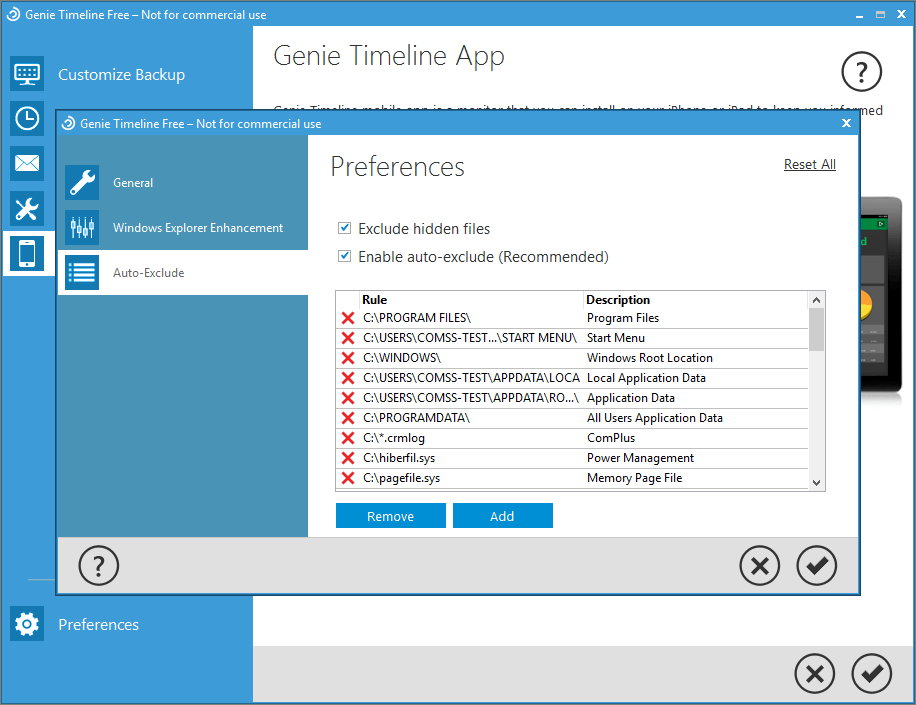
- Це ще одна проста і зрозуміла програма, яка подобається користувачам. Навіть відсутність локалізації нікого не лякає. Для початку виберіть, куди саме зберегти дані.
- На другому кроці вкажіть, що саме зберегти. Ви можете вибрати всі доступні файли або залишити якісь окремі.
- Після вибору папки відкриється віконце архівування. На вибраному диску буде створено папку Genie TineLine, де і виявляться збережені файли.
До речі, у цієї програми є додаток для Айфонів, де можна дивитися стан резервних копій на комп'ютері.
Acronis True Image
Ефективна програма для бекапа, а також відновлення даних. Зберігати дані можна не тільки на простих дисках, але і в хмарі Acronis. Хоча, для останнього доведеться придбати підписку на рік, а обсяг буде залежати від обраного тарифу. Проста підписка дає 50 ГБ, а преміальна — від 1 ТБ.
- Відразу ж після установки програми, можна буде вибрати, що саме ви хочете відправити і з якого диска.
- Виберіть «Файли та папки» і позначте потрібні папки. Наприклад, музику. Натисніть «Ок» і виберіть, куди зберегти.
- Натисніть, наприклад, на флешку і ще раз «ОК»-«Створити копію». Тепер копія папки з'явиться на вибраному носії.
Програма має й інші цікаві функції, наприклад, «Архів». З ним можна звільнити місце, помістивши туди великі файли. А з допомогою «Клонування диска» ви отримаєте повну копію даних.
macOS
Carbon Cope Cloner
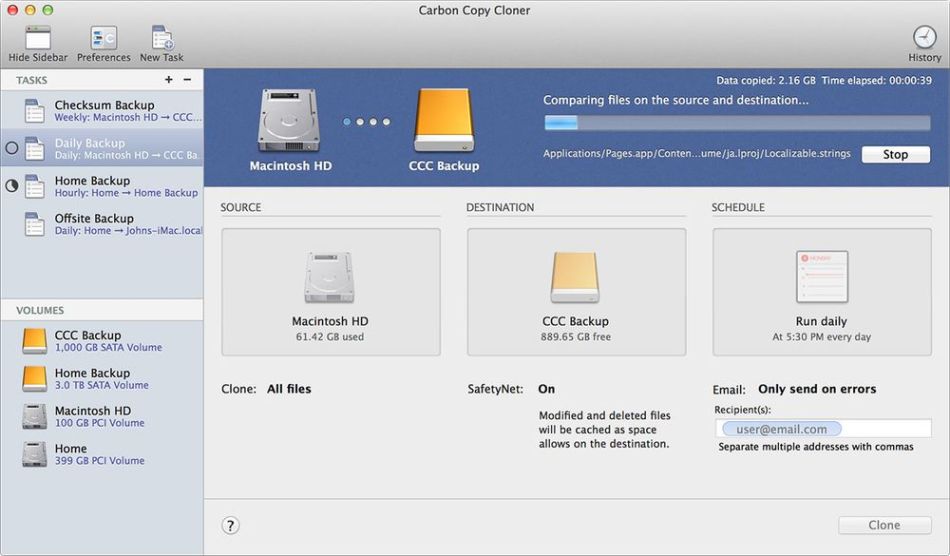
Дана утиліта дозволяє створювати повну копію диска. Вона не має української локалізації, але користуватися їй просто. В Source Disc вибирається диск, який ви хочете скопіювати, а в Target Disc — місце зберігання копії. Процес запускається за допомогою кнопки Clone.
Андроїд
Helium
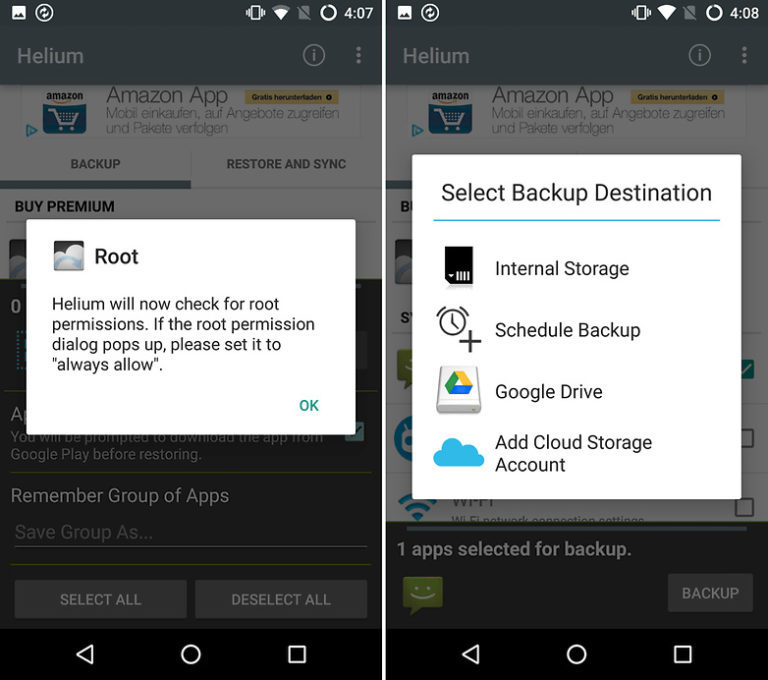
Хороший додаток для резервного копіювання. Йому не потрібні root права і користуватися ним просто. Ось тільки для нормальної роботи доведеться додатково встановити програму на комп'ютер.
Як тільки ви встановите програму, вона відразу ж запропонує скопіювати дані, а при бажанні можна переслати посилання куди буде зручно.
У мобільному додатку виберіть всі файли і натисніть «Резервування». Виберіть папку для зберігання копії і почекайте, поки вона збережеться.
Titanium Backup
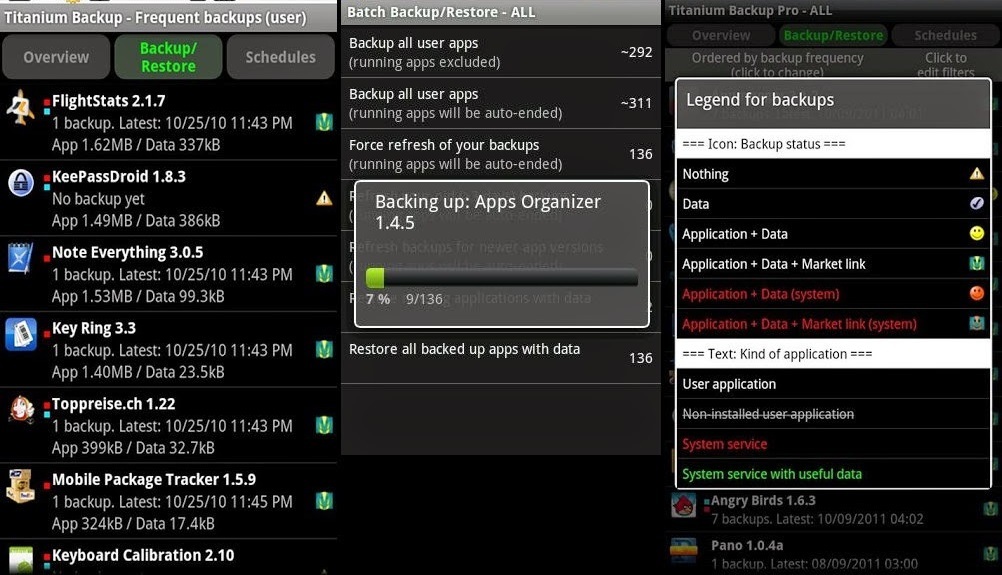
Найпопулярніше додаток з усіх, але для нього обов'язкові root-права. Щоб створити копію одного або декількох додатків, відкрийте «Резервні копії» і клацніть потрібне. Навпаки додатків будуть стояти знак оклику. Це означає, що копії для них не створювалися. Іконка з телефоном означає, що програма зберігається в пам'яті телефону. Також використовується відповідний значок для карти пам'яті.
Після вибору додатків, їх відразу можна буде зберегти, натиснувши на відповідну кнопку.
iOS
iMazing
По суті, це файловий менеджер, але в ньому є функція створення бекапів. Він чимось нагадує iTunes, але працювати з ним значно легше. Передавати інформацію можна як за допомогою кабелю, так і за допомогою Wi-fi.
При підключенні смартфона до ПК буде автоматично створюватися його бекап і в ньому можна буде робити зміни. При наступних підключеннях дані будуть синхронізуватися.
BackupAZ
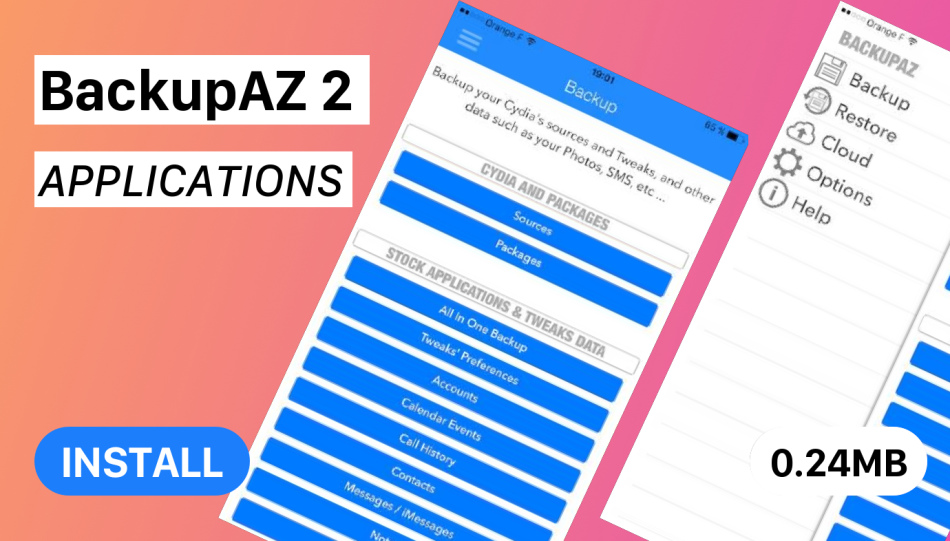
Додаток для створення резервних копій. Для його роботи потрібно джейлбрейк. Воно дозволяє зберігати замітки, контакти, фото і так далі. Для створення бекапа ви вибирає, що саме зберегти. Копія зберігається як в пам'ять смартфона, так і комп'ютера.
Для відновлення даних достатньо натиснути на кнопку Restore в лівій частині екрана.
iLex
І для цієї програми потрібно джейлбрейк. З цим безкоштовним додатком можна зберегти абсолютно будь-яку інформацію. Більш того, для його роботи знадобиться комп'ютер.
Створіть копію, збережіть її в зручне місце, а потім перенесіть архів в телефон. Після цього можна буде відновити потрібну інформацію.